
Den här guiden visar hur du skapar en Passkey (lösenordsfri inloggning) för ditt Microsoft-konto via Microsoft My Sign-Ins. Du behöver en mobil enhet med iOS eller Android samt ditt befintliga lösenord och/eller tvåstegsverifiering redo.
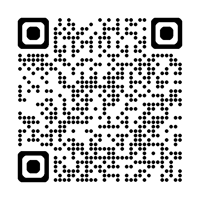
- Skanna QR-koden med din mobilkamera och öppna länken som dyker upp eller gå direkt till aka.ms/mfasetup
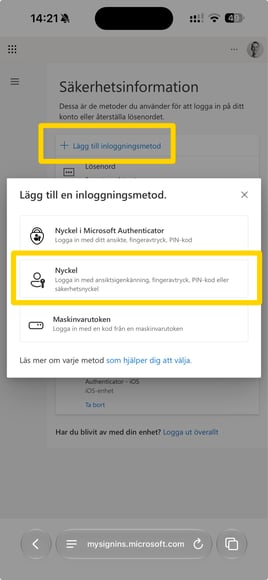
- Logga in om det behövs och klicka sedan på "Lägg till inloggningsmetod" och sedan "Nyckel"
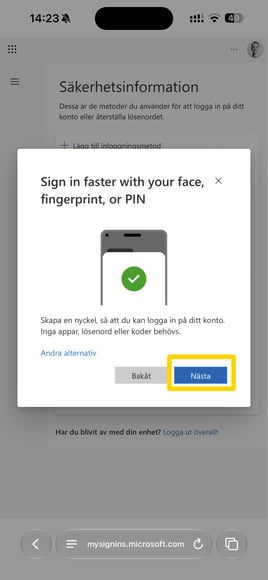
- Klicka på "Nästa" och sedan "Nästa" en gång till
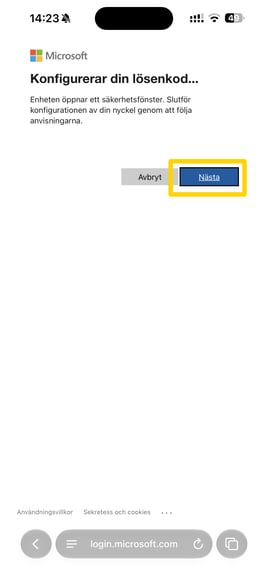
- Välj "Spara i Lösenord"

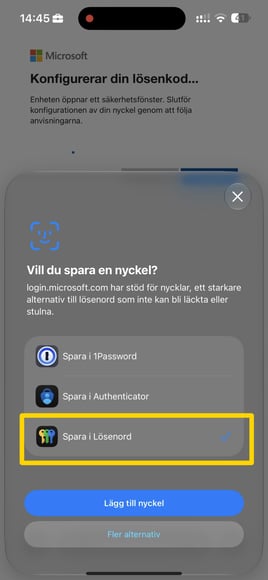
- Verifiera dig på nytt med lösenord och/eller tvåstegsverifiering
- Namnge din Passkey och klicka "Nästa"

- Klart! Du har nu en Passkey kopplad till ditt Microsoft-konto. Nästa gång du loggar in kan du välja att använda din Passkey istället för lösenord.

Följ videoguiden nedan om du skulle fastna i stegen ovan